Rastreamento de CLTV para Lead Generation com Google Sheets Reader
Otimizar campanhas por CPL é bom. Otimizar por Customer Lifetime Value é melhor. Aprenda a usar o Google Sheets Reader no sGTM para passar o CLTV correto a cada lead gerado.
01 Por Que CLTV Importa para Lead Generation
A maioria das estratégias de geração de leads otimiza para CPL (Custo por Lead) ou CPA (Custo por Aquisição). O problema é que nem todos os leads têm o mesmo valor: um lead de alto ticket que fecha em 30 dias vale muito mais do que um lead de baixo ticket que nunca converte.
Ao passar o Customer Lifetime Value (CLTV) como valor de conversão para o Google Ads e Meta Ads, você permite que os algoritmos otimizem por valor real gerado — não apenas por volume de leads. O resultado é uma mudança de 'mais leads' para 'melhores leads', geralmente com redução de CPL e aumento de receita.
Empresas que migram de otimização por volume para otimização por CLTV geralmente veem redução de 20-40% no custo por cliente qualificado, mesmo que o CPL bruto aumente inicialmente.
02 A Variável Google Sheets Reader no sGTM
A variável Google Sheets Reader é um recurso do sGTM que permite buscar dados diretamente de uma planilha Google Sheets durante o processamento de um evento. Isso resolve um problema clássico: como passar dados do CRM (que estão na sua planilha) para as plataformas de anúncio (que só recebem dados em tempo real)?
Com o Google Sheets Reader, você mantém uma planilha com o CLTV por categoria de lead, produto ou região. Quando um lead chega, o sGTM consulta a planilha com o identificador do lead e retorna o CLTV correspondente — que é então passado como valor de conversão para Google Ads e Meta.
03 Pré-requisitos e Configuração
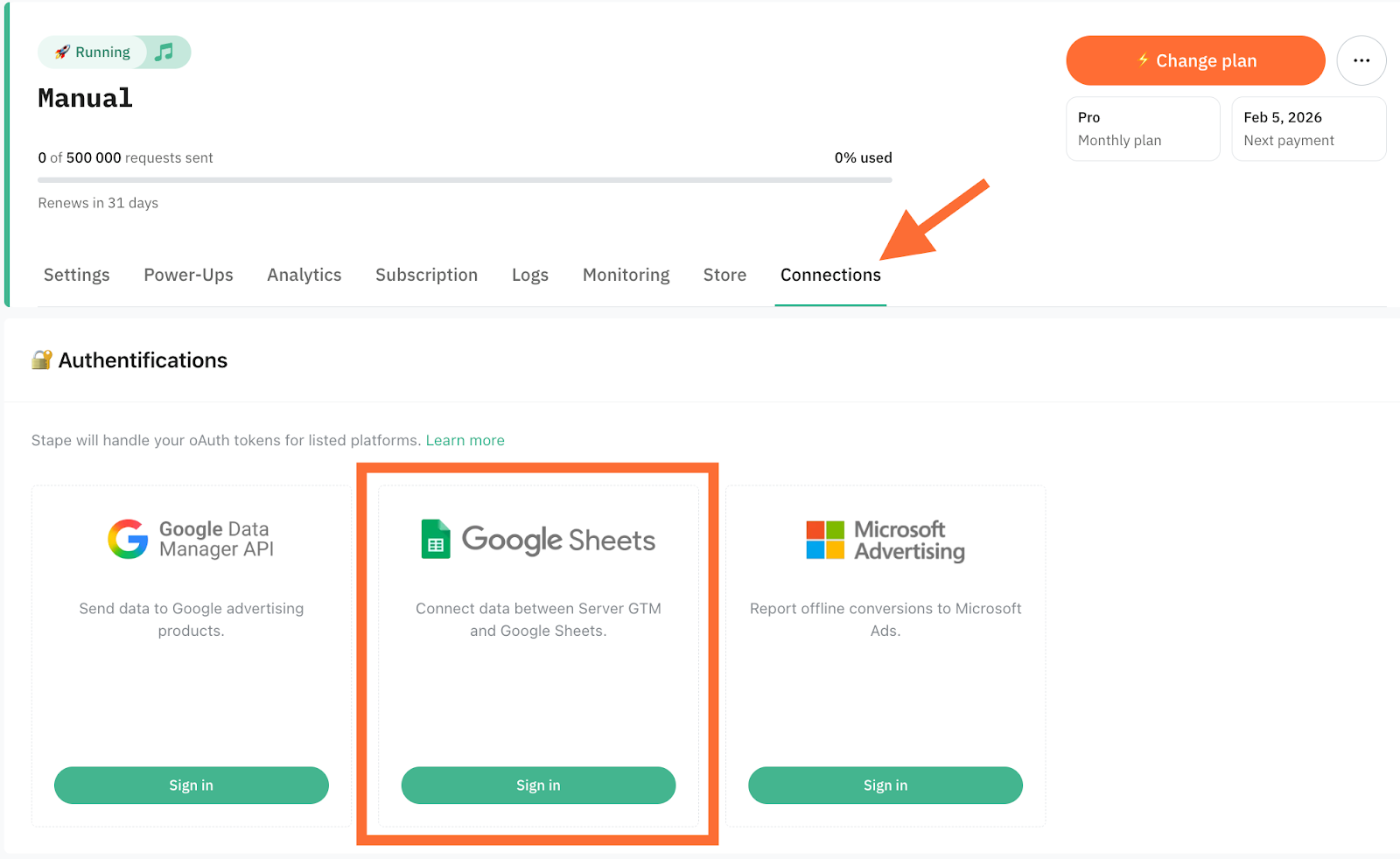
Antes de configurar a variável, você precisa de: uma conta Google com acesso ao container sGTM, uma planilha Google Sheets com os valores de CLTV por segmento, e autorização da planilha para acesso pelo sGTM (via service account ou OAuth).
Criar a planilha de CLTV
Estruture a planilha com identificadores de lead (ex: produto, fonte, categoria) e os valores de CLTV correspondentes. Exemplo: Produto A = R$2.400, Produto B = R$800.
Criar a variável de chave de acesso
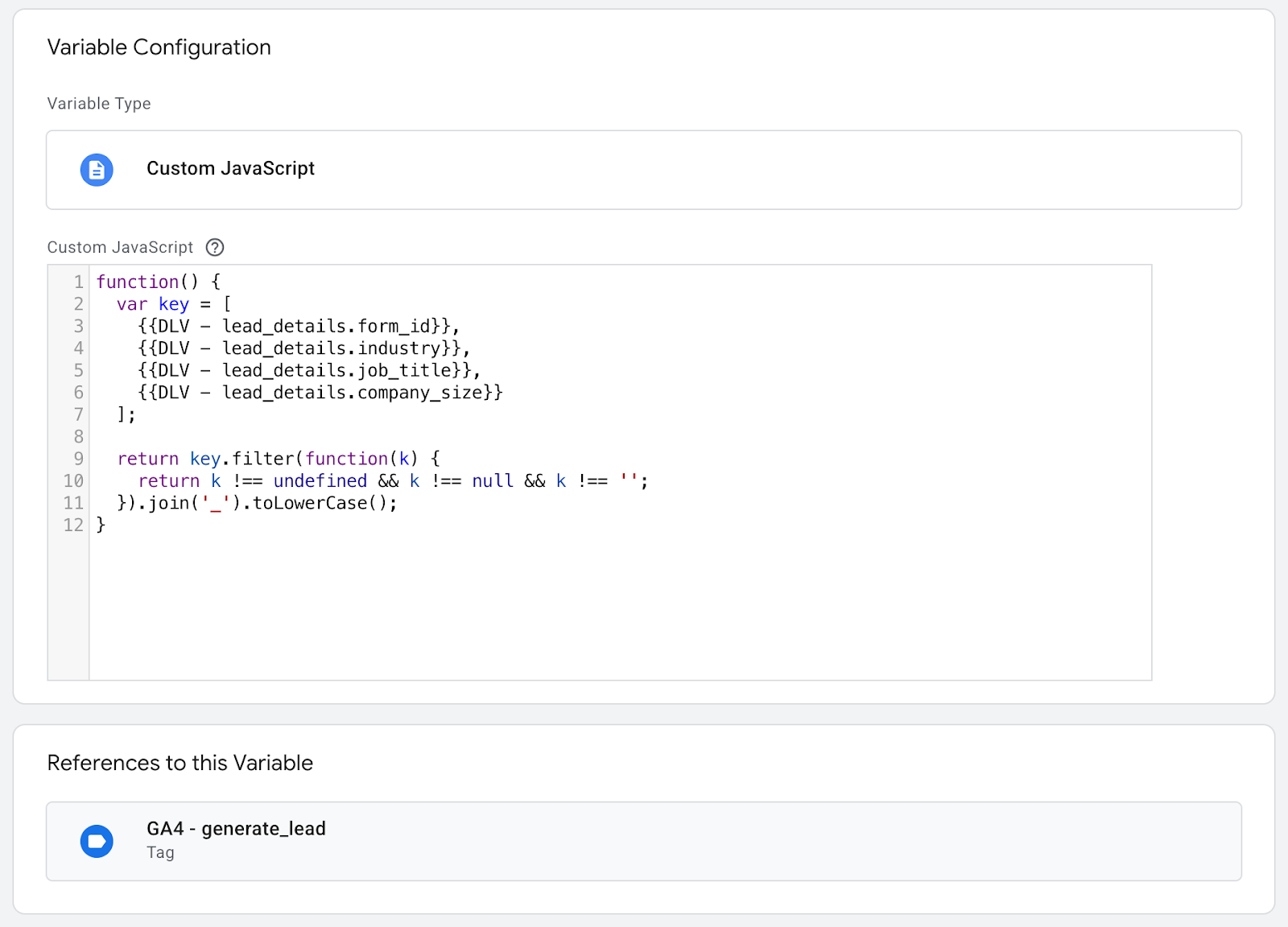
No sGTM, crie uma variável Custom JavaScript que gera a chave de busca (ex: concatenação de produto + fonte) a partir dos dados do evento recebido.
Configurar o Google Sheets Reader
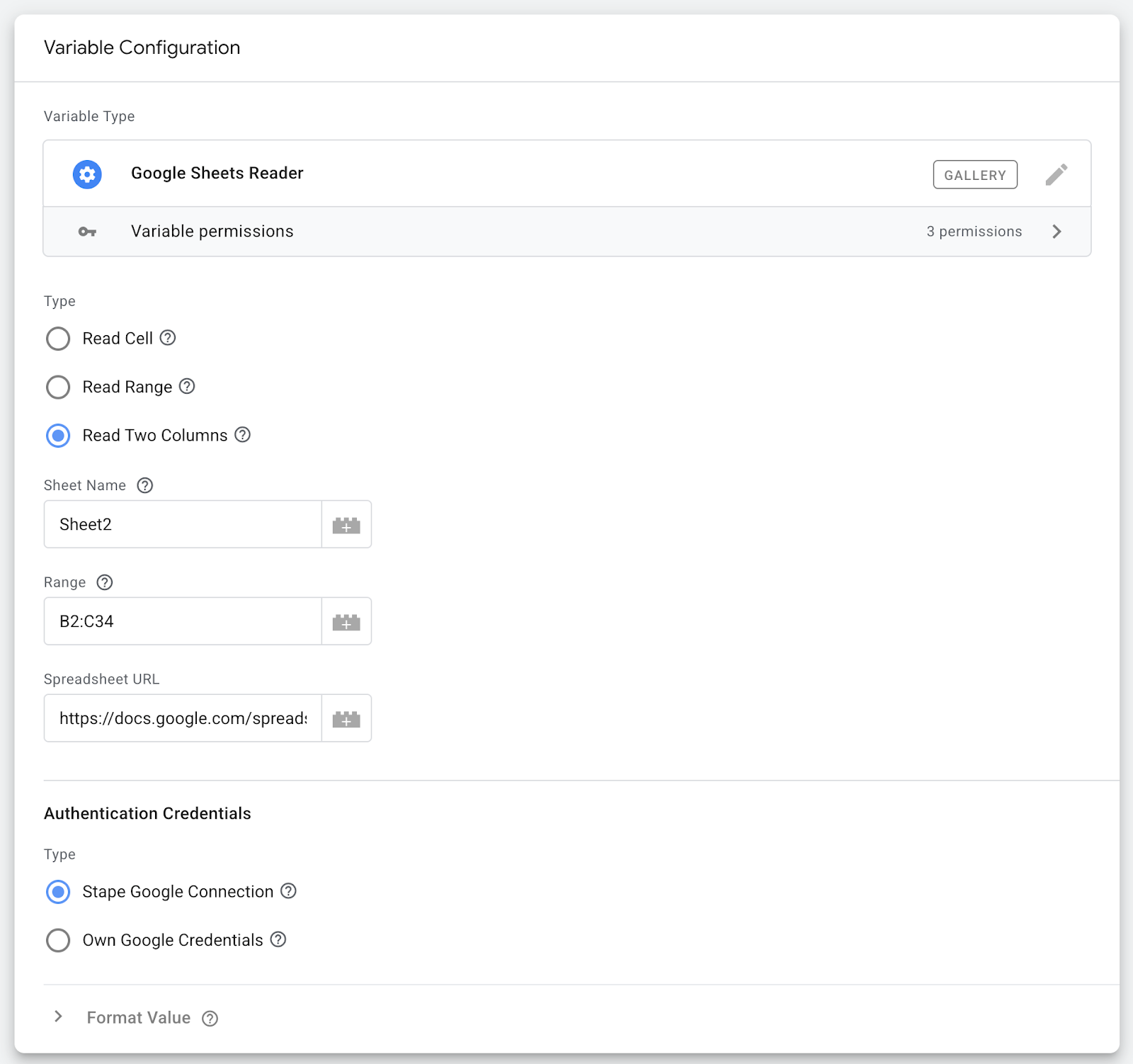
Adicione a variável Google Sheets Reader no sGTM, configure a ID da planilha, o range de células, a coluna de chave e a coluna de valor.
Usar o valor nas tags de conversão
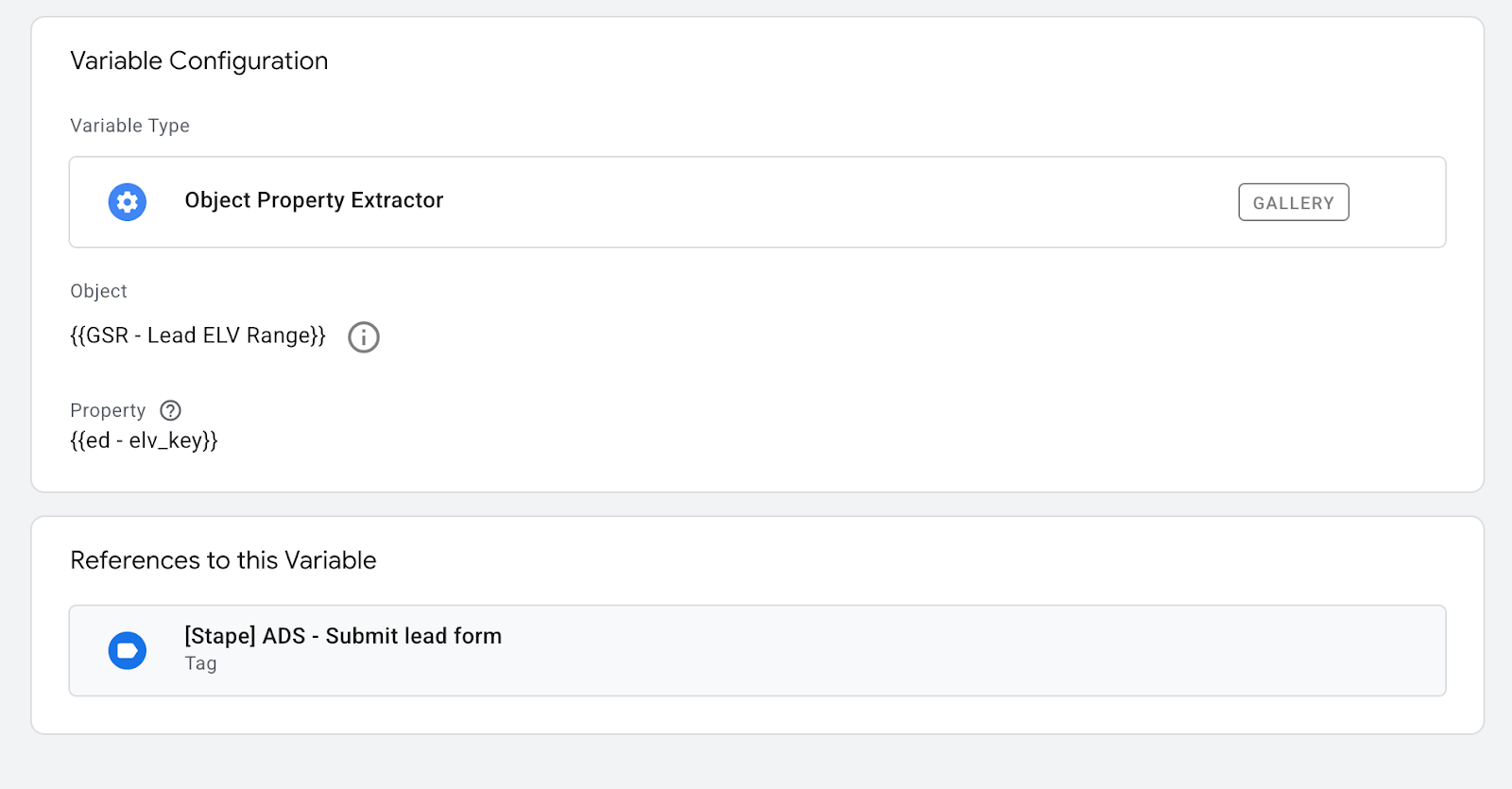
Substitua o valor fixo de conversão nas tags do Google Ads e Meta CAPI pela variável Google Sheets Reader. O sGTM buscará o CLTV automaticamente a cada evento.
04 Depuração e Validação
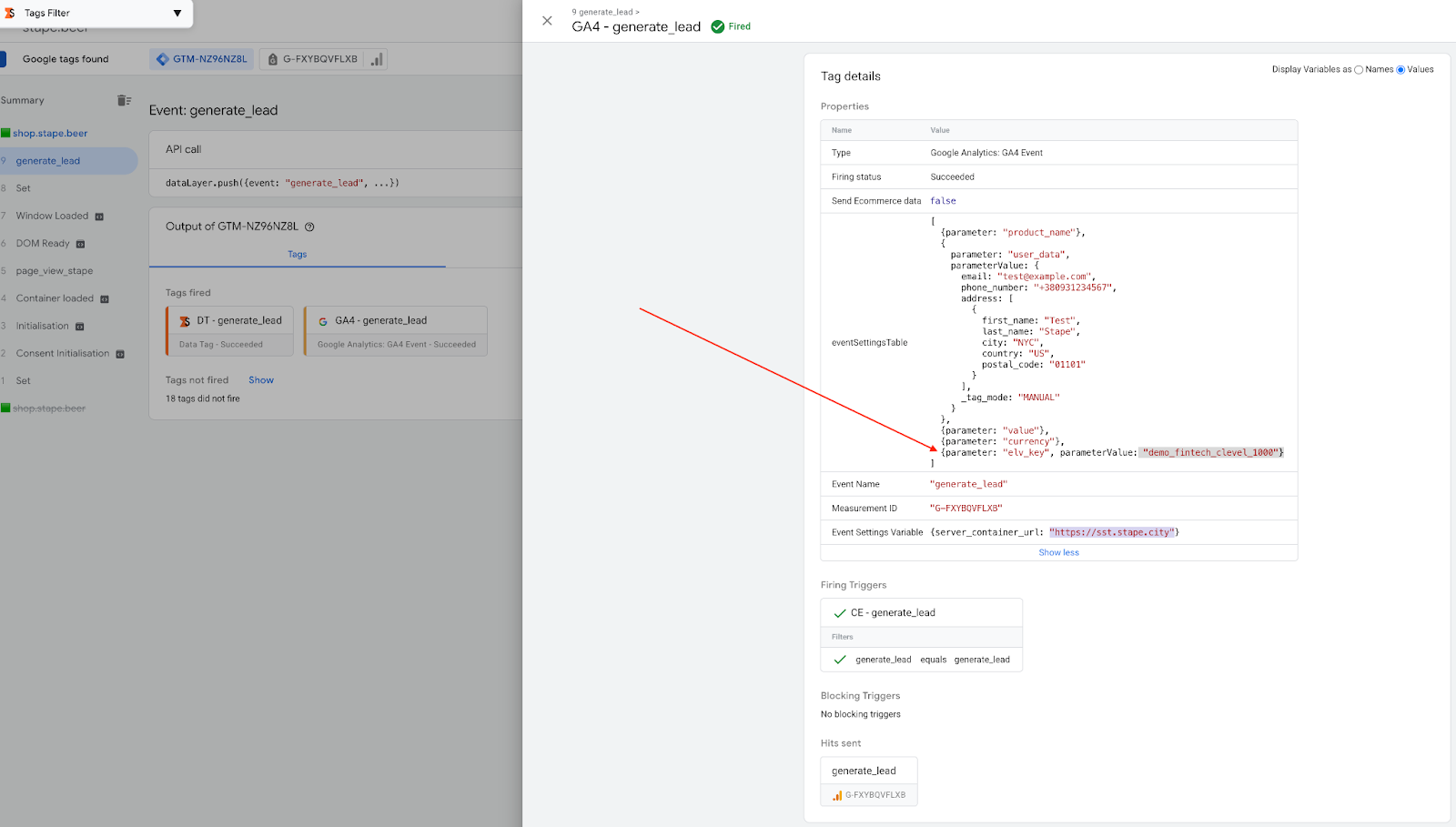
Para verificar que o CLTV está sendo lido corretamente, use o GTM Preview Mode. Acione um evento de lead e verifique o valor retornado pela variável Google Sheets Reader — deve corresponder ao CLTV configurado na planilha para aquele tipo de lead.
Nos Stape Logs, filtre por eventos de conversão e verifique o parâmetro de valor nas requisições de saída para o Google Ads e Meta. Se o valor for zero ou ausente, o Reader não está conseguindo acessar a planilha — verifique as permissões.
05 Boas Práticas de Implementação
Para manter a precisão dos dados ao longo do tempo:
- Atualize a planilha de CLTV regularmente com base em dados reais de receita por segmento
- Use nomes de chave padronizados e sem espaços para evitar erros de busca
- Defina um valor padrão (fallback) para leads sem CLTV mapeado — evita que conversões cheguem com valor zero
- Monitore o volume de conversões com valor vs sem valor para identificar gaps na planilha
- Considere passar o CLTV como conversão offline com delay de 30-60 dias após a qualificação do lead pelo time de vendas — isso aumenta muito a precisão dos dados
05 Perguntas Frequentes
Tome decisões baseadas em dados confiáveis
Transformamos dados brutos em dashboards acionáveis que mostram exatamente onde está o problema — e a solução.