Módulo Drupal para Server-Side Google Tag Manager
O módulo da Stape para Drupal automatiza a implementação de server-side tracking sem necessidade de código personalizado. Entenda como configurar GTM, data layer e webhooks em menos de uma hora.
01 Benefícios do Server-Side Tracking no Drupal
O Drupal é um CMS open-source amplamente usado por portais de conteúdo, governos e grandes empresas. Sua flexibilidade técnica torna o server-side tracking uma opção natural — mas a implementação manual exige conhecimento avançado de PHP e do sistema de módulos do Drupal.
O módulo da Stape para Drupal resolve esse problema ao automatizar a adição do snippet GTM, a geração do data layer com eventos e-commerce e o envio de webhooks de compra e reembolso para o container server-side, tudo sem código personalizado.

02 O Que o Módulo Faz Automaticamente
O módulo da Stape para Drupal abrange três áreas: General Settings (adiciona o snippet GTM ao site com um clique), Data Layer (gera automaticamente eventos de e-commerce como view_item, add_to_cart, purchase com todos os parâmetros necessários) e Webhooks (envia eventos de compra e reembolso diretamente do servidor Drupal para o container sGTM).
A camada de webhooks é particularmente importante: ela garante que conversões sejam registradas mesmo quando o browser do usuário bloqueia scripts de terceiros, usando uma comunicação servidor a servidor que não pode ser interceptada por ad blockers.
03 Instalação e Configuração
A instalação segue o processo padrão de módulos Drupal:
Configurar o container sGTM na Stape
Crie ou conecte seu servidor GTM e obtenha o ID do container e a URL de coleta.
Instalar o módulo
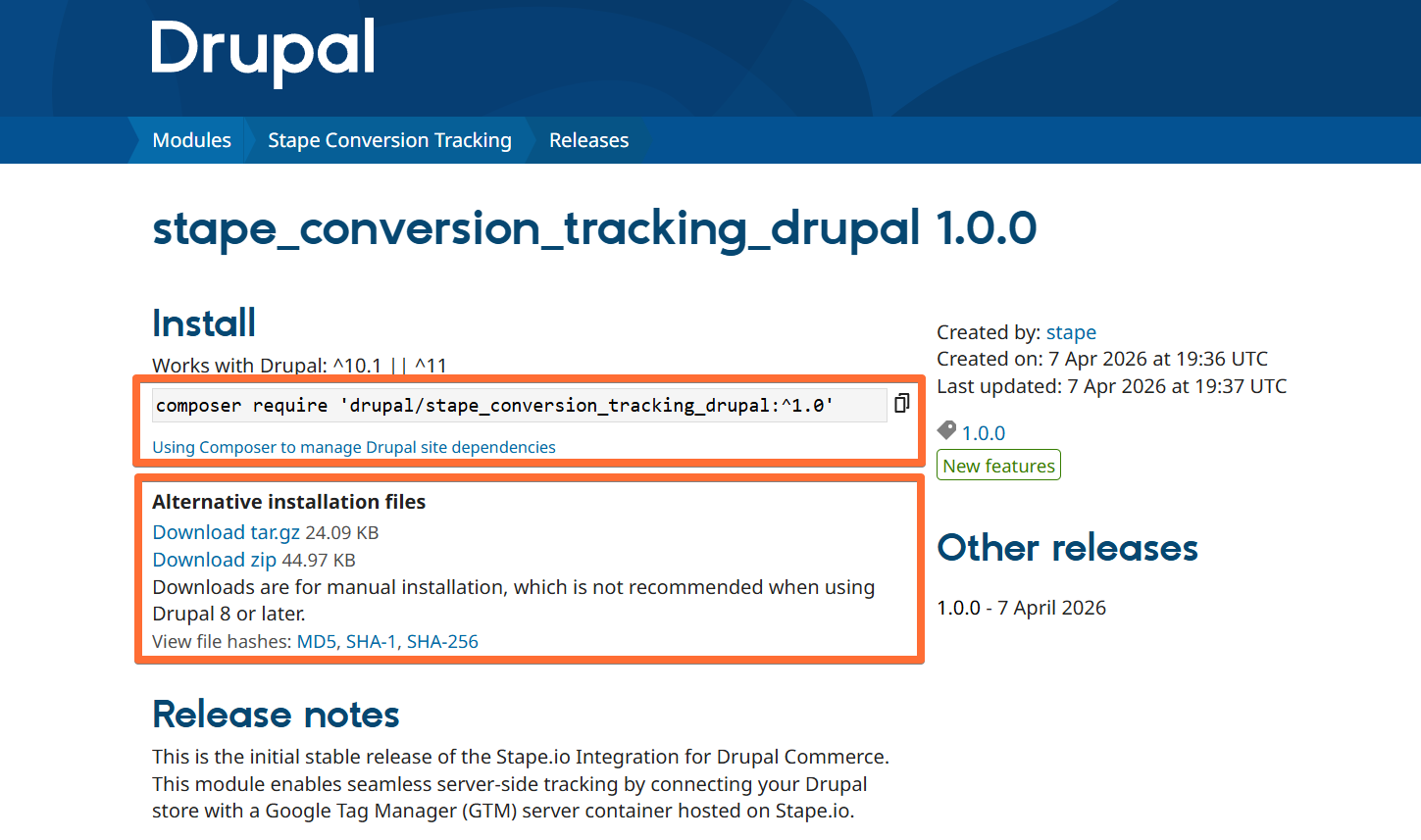
Baixe o módulo na página de releases ou instale via Composer. Ative-o no painel de administração do Drupal.
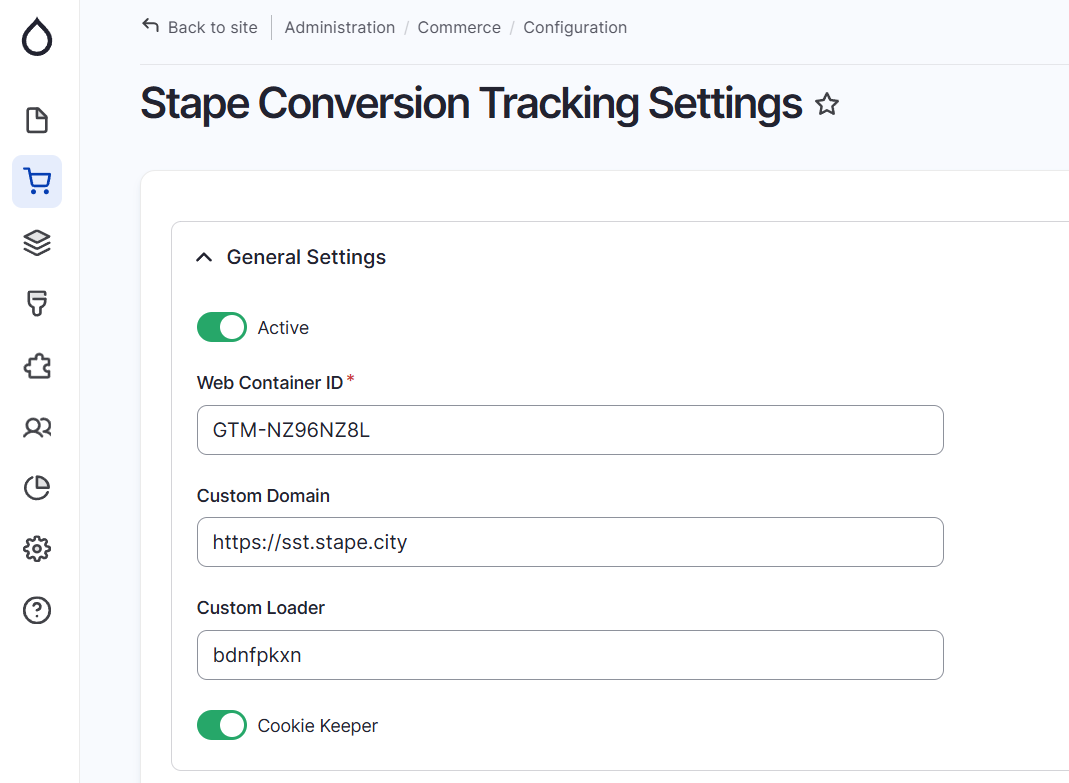
Configurar General Settings
Insira o ID do container GTM, defina o ambiente (produção/staging) e ative o snippet.
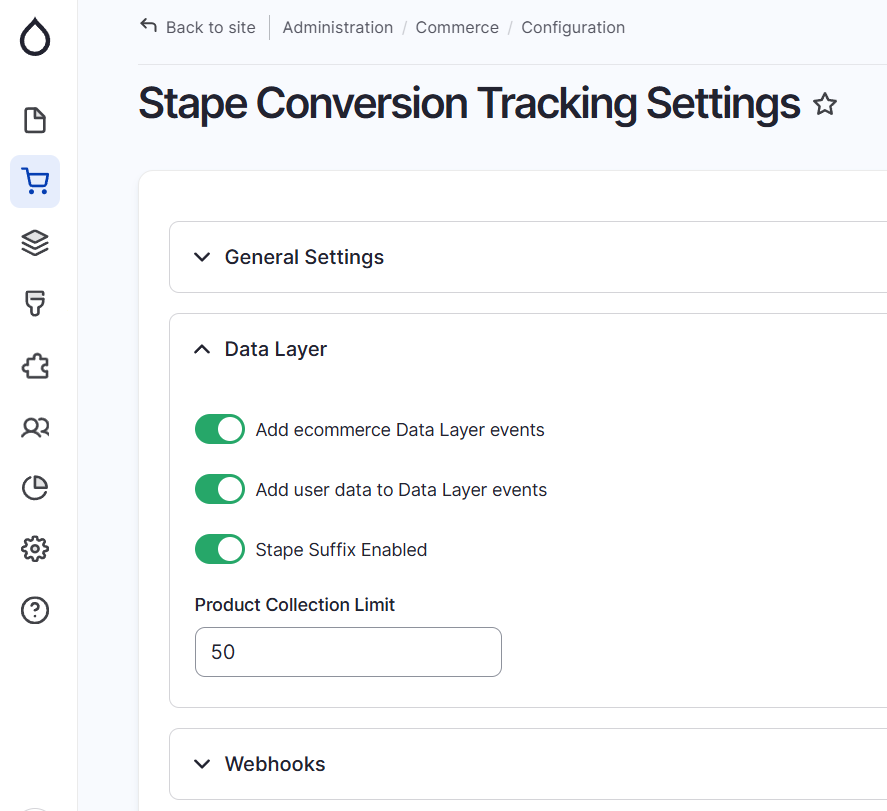
Configurar Data Layer
Selecione quais eventos e-commerce deseja rastrear e mapeie os campos com os dados da loja.
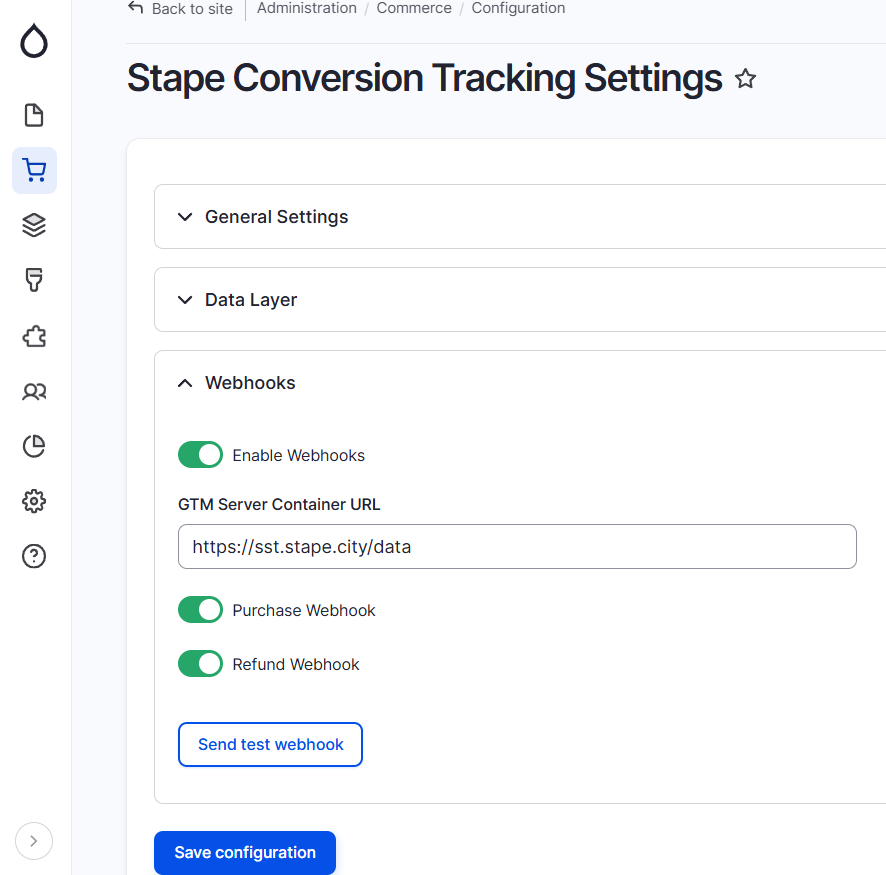
Configurar Webhooks
Insira a URL do container server-side e o token de autenticação. Teste com uma compra de teste.
04 Verificação da Configuração
Depois de configurar o módulo, verifique se tudo está funcionando corretamente em dois momentos: antes e depois de publicar a configuração no GTM.
Use o GTM Preview Mode para confirmar que os eventos do data layer estão chegando ao container com os parâmetros corretos. Na aba Network do DevTools, verifique se as requisições para o seu servidor sGTM estão sendo enviadas com status 200.
04 Perguntas Frequentes
Rastreamento impreciso custa conversões reais
Auditamos e corrigimos toda a estrutura de pixel e CAPI para que cada evento chegue com qualidade máxima às plataformas de anúncio.