01 O que é a Meta Conversions API Gateway
A Meta Conversions API Gateway (CAPIG) é uma solução no-code que simplifica radicalmente a implementação da API de Conversões do Meta. Em vez de integrar a CAPI diretamente ao seu servidor ou plataforma — o que exige desenvolvimento backend —, a Gateway cria uma camada intermediária gerenciada pelo Stape.
Você conecta o pixel, e os eventos passam a ser enviados via servidor automaticamente. A deduplicação com o pixel do navegador é configurada sem escrever uma única linha de código. O resultado: cobertura de rastreamento próxima de 100%, mesmo com ad blockers e restrições do iOS 14+.
A integração manual da CAPI exige um endpoint de servidor próprio, autenticação com token de acesso do Meta e lógica de deduplicação implementada pelo desenvolvedor. A CAPI Gateway elimina todas essas etapas — você configura em menos de 1 hora, sem código.
Nas seções a seguir, detalhamos cada passo do processo de configuração, do zero ao primeiro evento validado em produção.
02 Passo 1: Criar conta no Stape
Para novos usuários
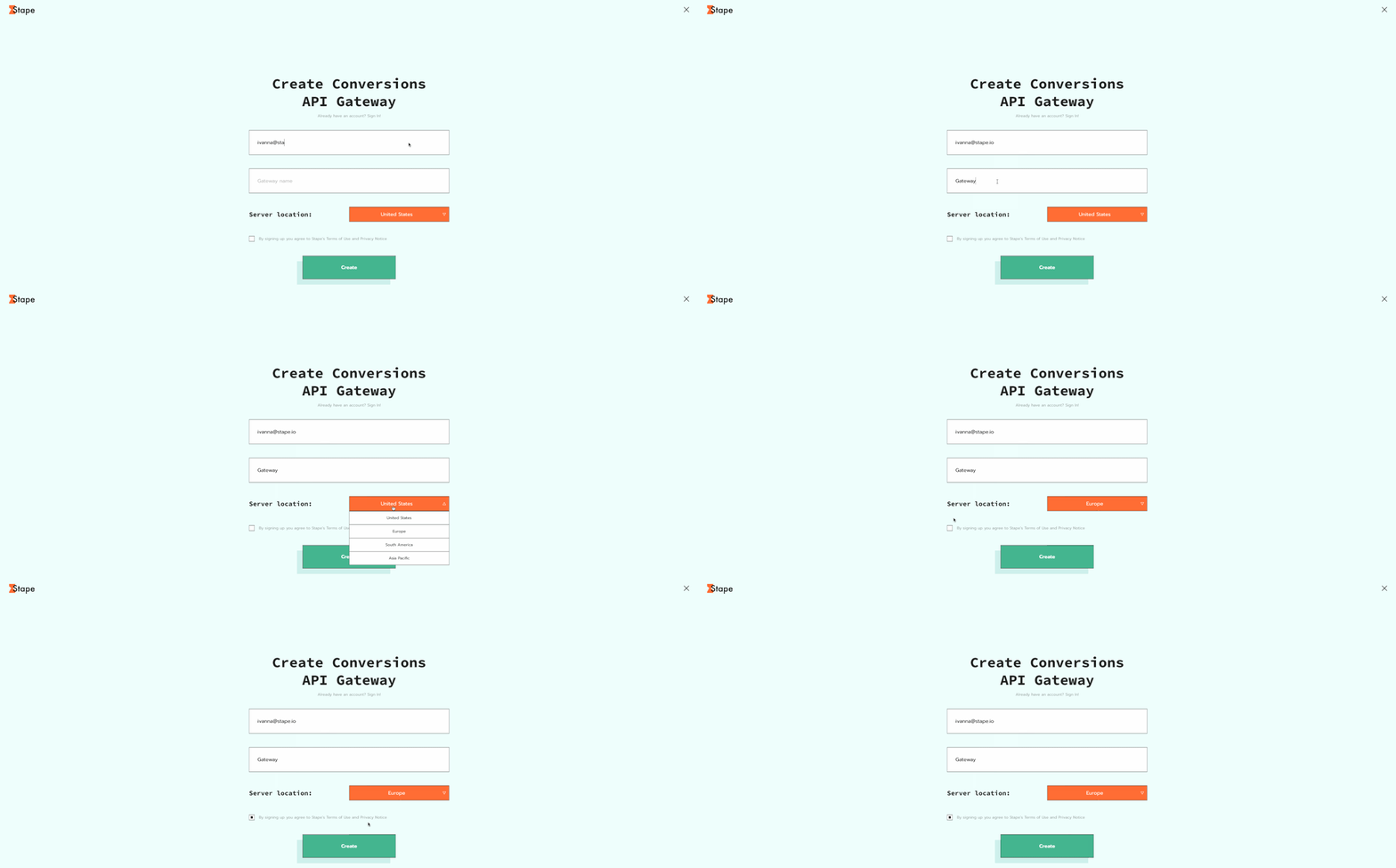
Acesse a página de cadastro do Stape e preencha:
- Nome da sua Conversions API Gateway
- Localização do servidor (Estados Unidos, Europa, América do Sul, Ásia-Pacífico ou Ásia Nordeste)
Clique em Create para prosseguir.
Para usuários com conta existente no Stape
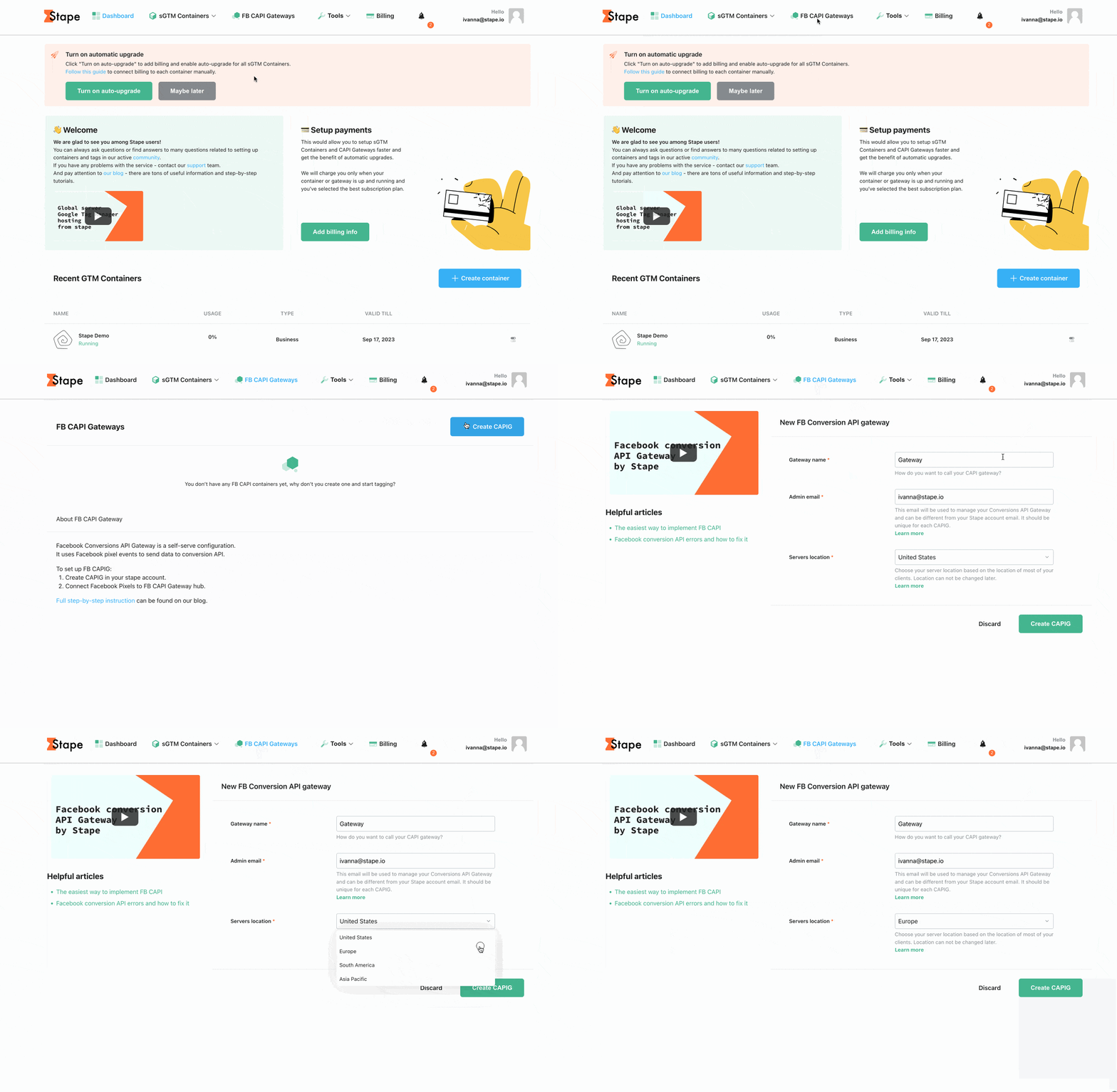
- Faça login no Stape
- Clique em FB CAPI Gateways no menu principal
- Clique em Create CAPIG
- Preencha o nome da Gateway e o e-mail
- Selecione a localização do servidor
03 Passo 2: Escolher o plano de assinatura
O Stape oferece dois planos para a CAPI Gateway:
- Pay as you go — $10/mês por pixel: até 10 milhões de eventos por mês. Ideal para quem tem 1–3 pixels ativos.
- Unlimited — $100/mês para 100 pixels: até 200 milhões de eventos. Ideal para agências ou quem opera múltiplos pixels simultaneamente.
Os dois planos incluem 7 dias de teste gratuito — sem necessidade de cartão de crédito para ativar o trial.
Para a maioria dos infoprodutores com 1–3 pixels ativos, o plano pay-as-you-go de $10/mês é suficiente. Um lançamento com 500.000 eventos por mês fica bem dentro do limite de 10 milhões. O plano Unlimited só se justifica quando você gerencia 10+ pixels ou tem volume acima de 10M de eventos mensais.
04 Passo 3: Finalizar o cadastro
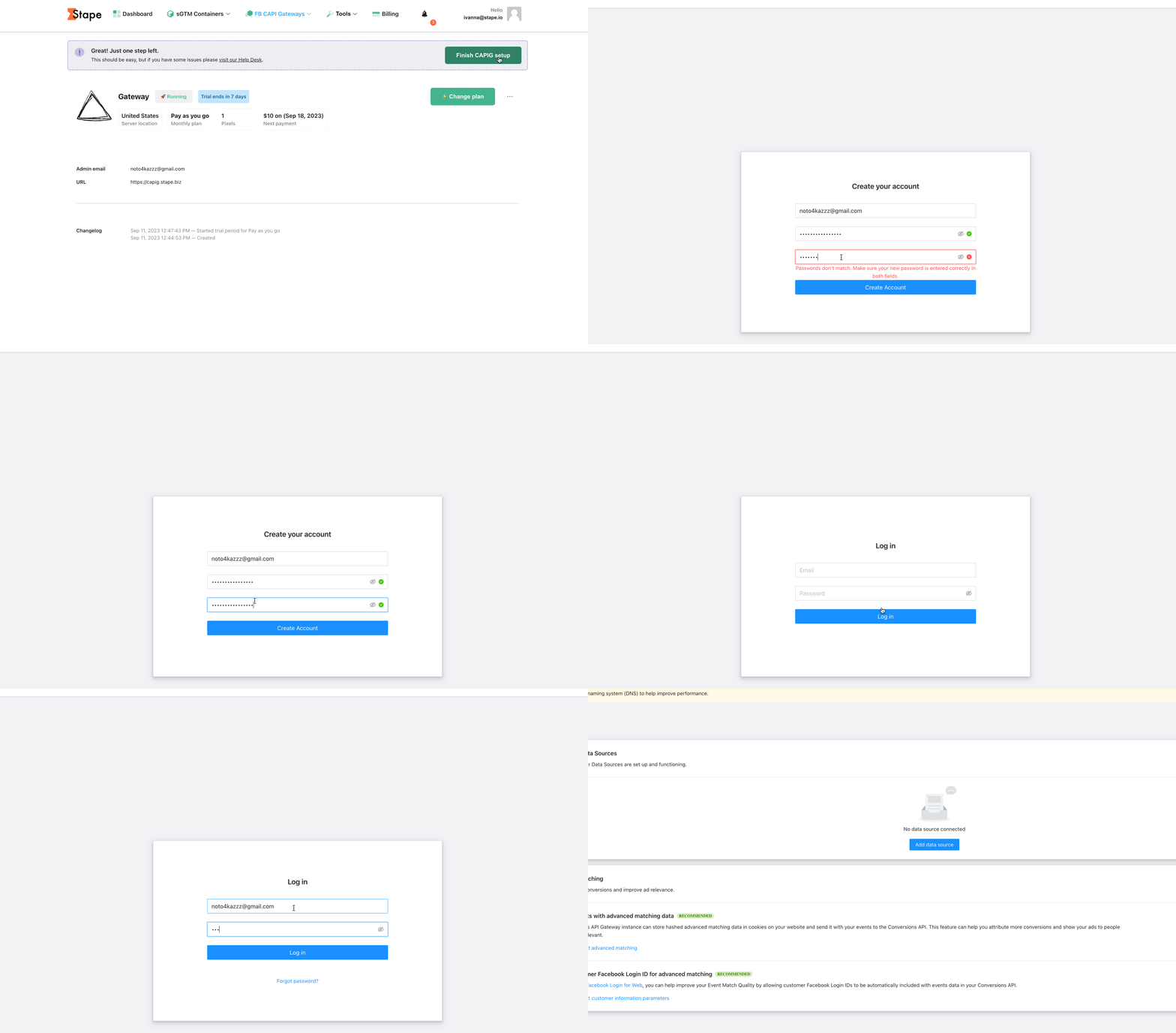
Para concluir o setup inicial, três etapas são necessárias:
- Adicionar dados de cobrança — cartão de crédito ou PayPal
- Verificar o e-mail de convite — o Stape envia um convite para criar sua conta no hub da CAPIG; verifique a caixa de entrada (e o spam)
- Criar a senha do hub — acesse o link do convite e defina e-mail + senha para login no painel da Gateway
05 Passo 4: Conectar seu pixel
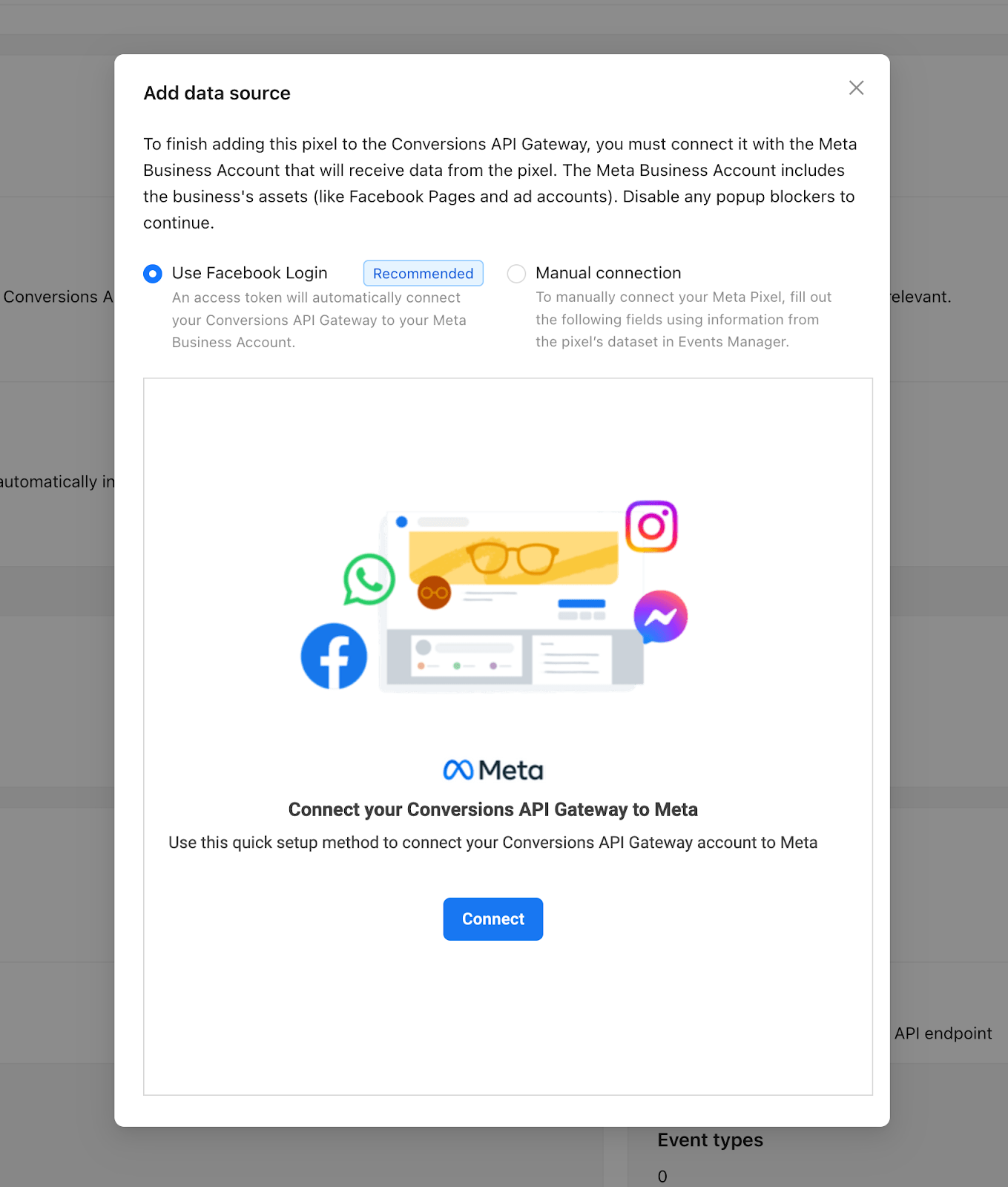
Com a conta criada, o próximo passo é conectar o pixel do Meta à Gateway. Existem dois métodos:
Método 1: Login com Facebook (recomendado)
Este método conecta automaticamente a Gateway à sua conta de anúncios e pixel.
- Clique em Connect
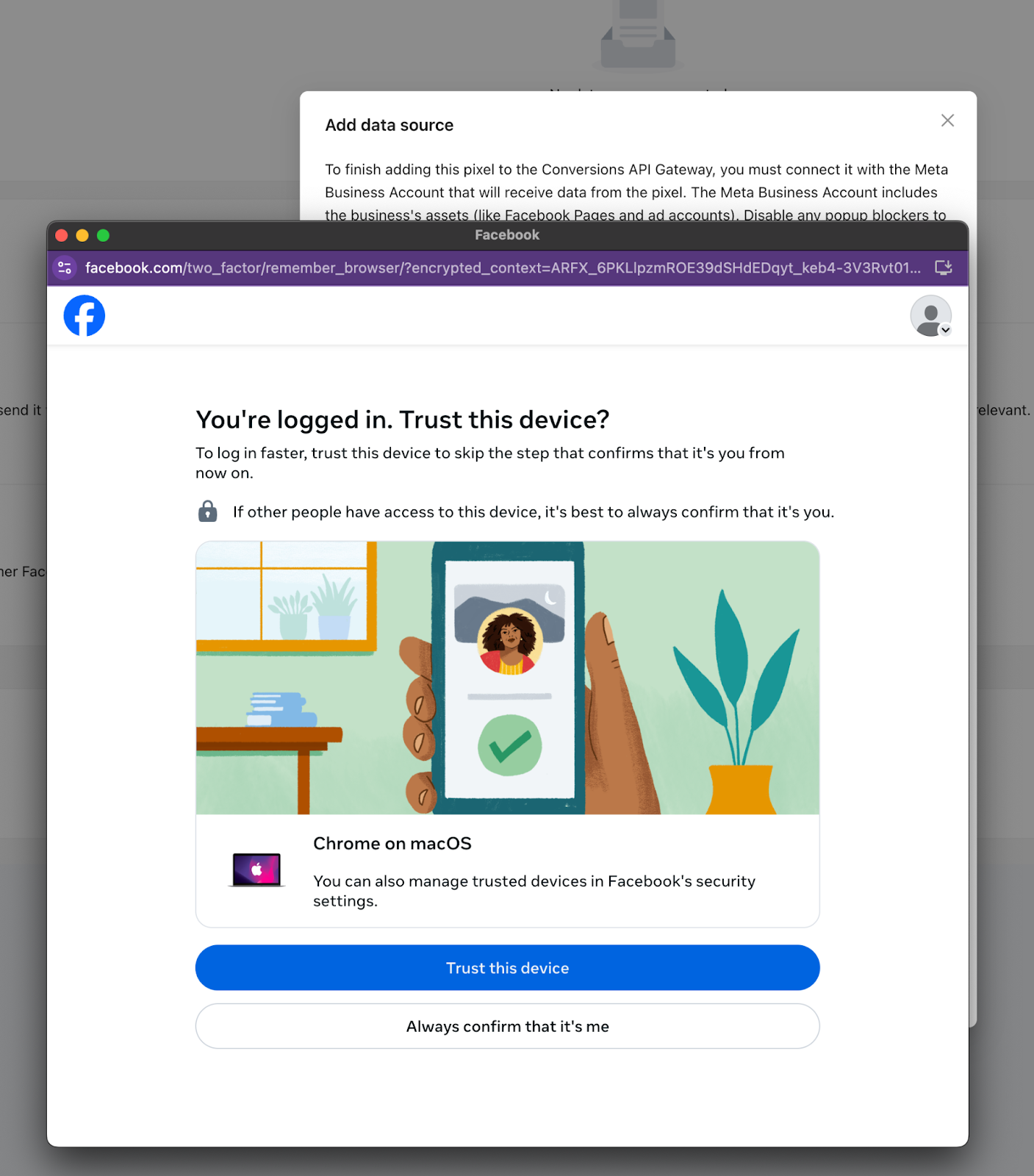
- Faça login no Facebook e clique em Trust this device
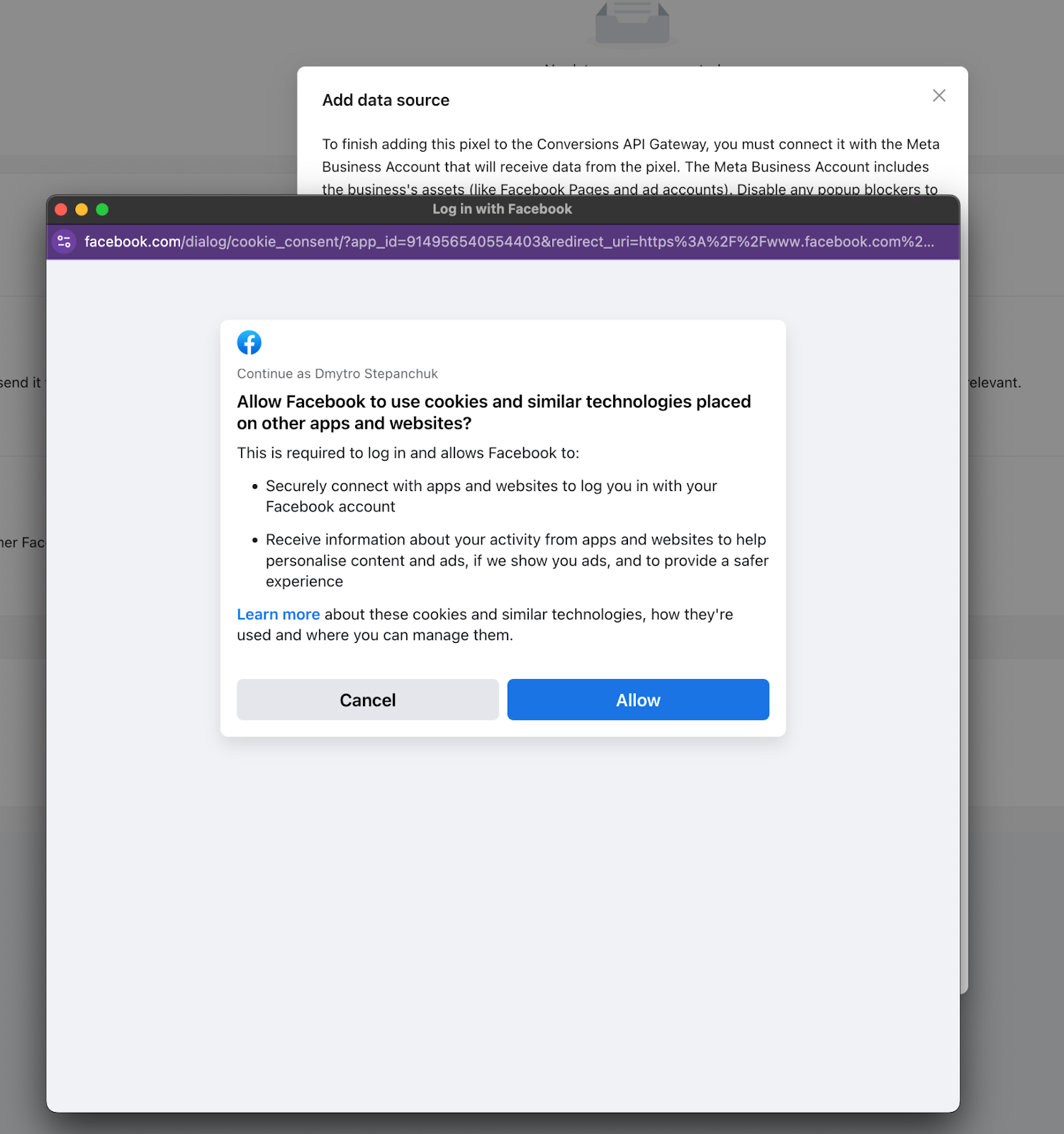
- Autorize os cookies e tecnologias
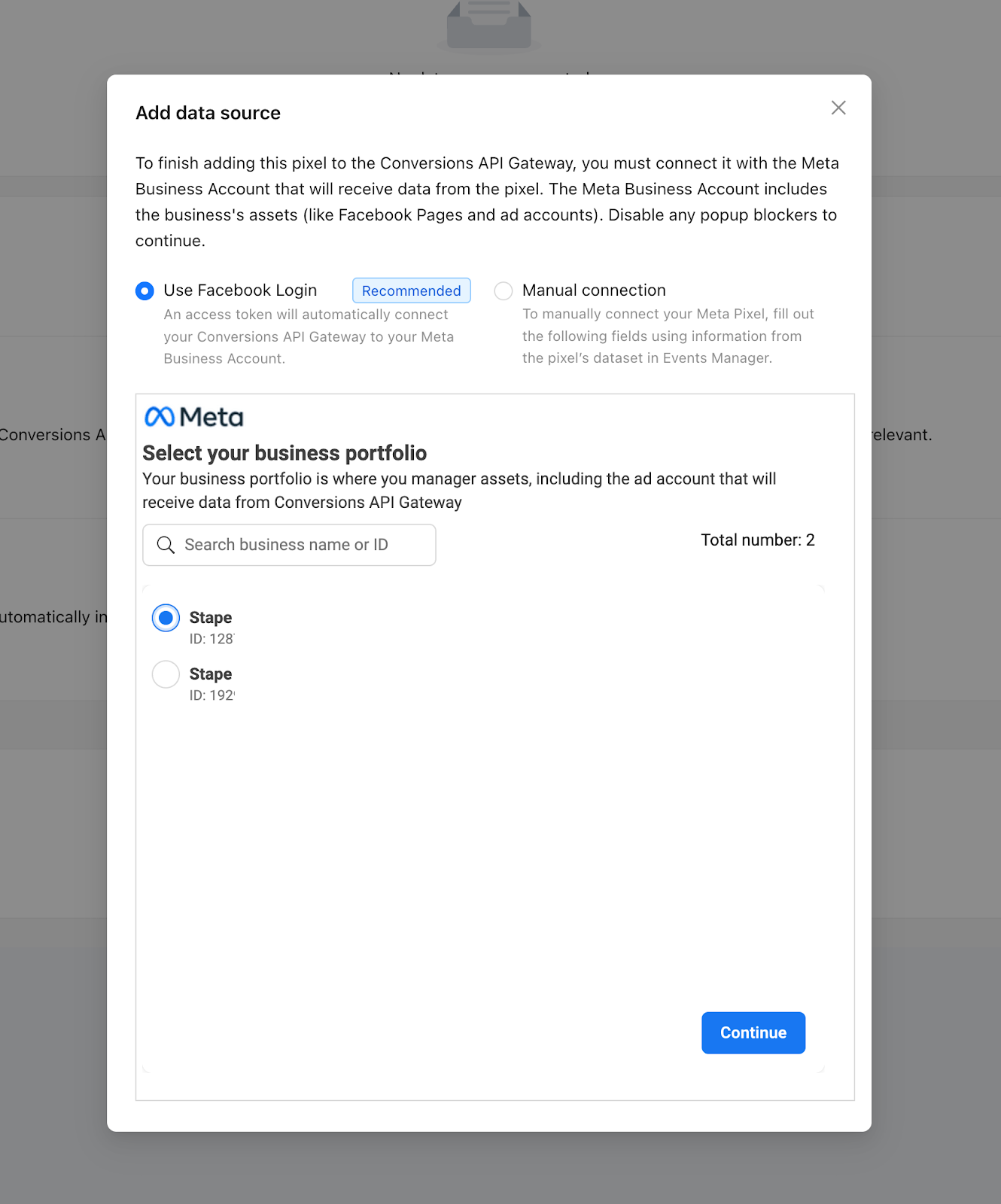
- Selecione a conta de negócios
- Escolha o pixel que deseja conectar e confirme
Método 2: Conexão manual
Caso prefira não usar o login do Facebook, preencha manualmente o ID do pixel e o token de acesso da API de Conversões, disponíveis no Gerenciador de Eventos do Meta.
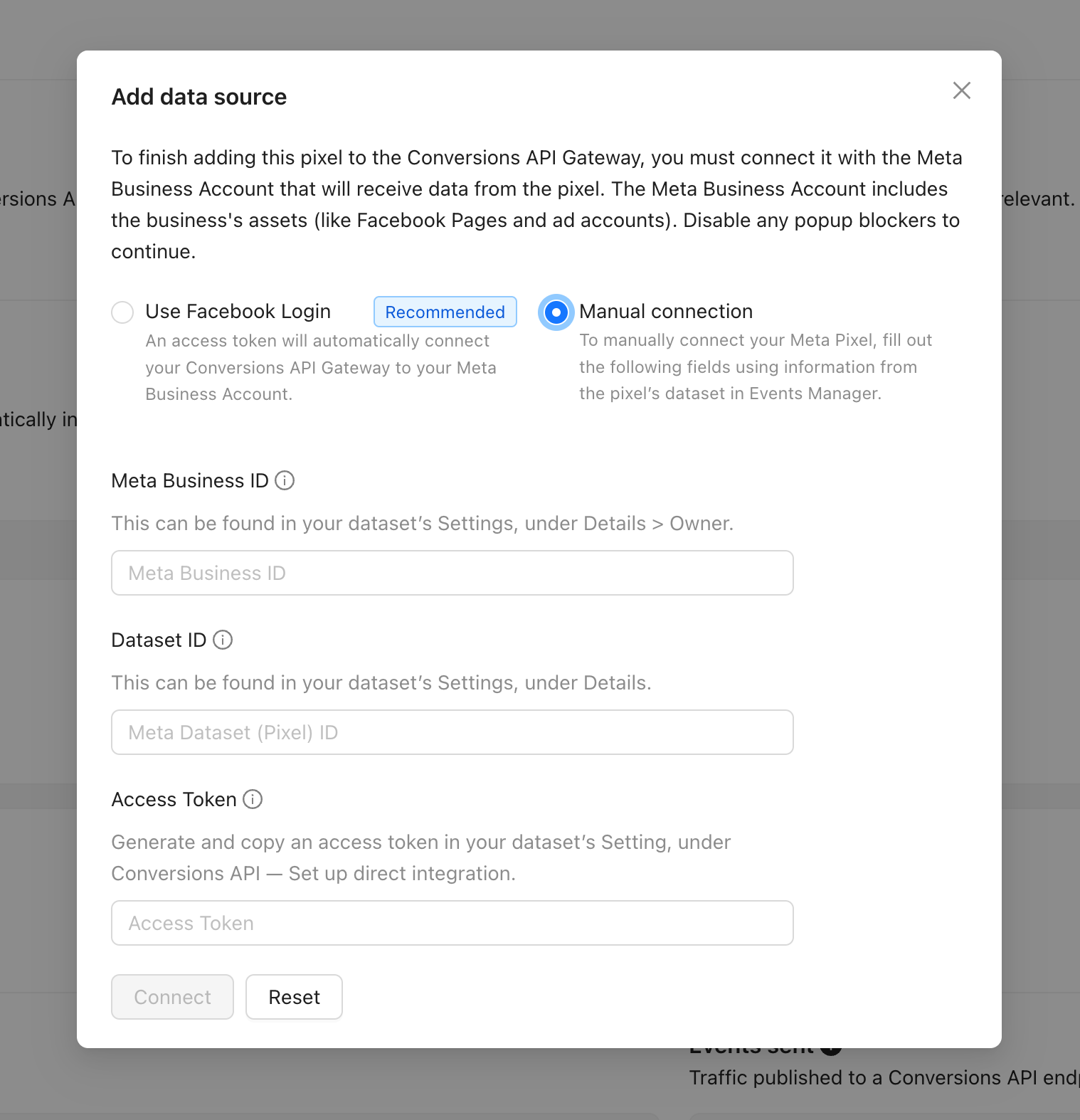
Automatic Advanced Matching
Após conectar o pixel, ative o Automatic Advanced Matching para aumentar o Match Quality Score. Essa função coleta automaticamente os dados de identificação do usuário disponíveis na página (e-mail, telefone, nome, etc.) e os envia hasheados ao Meta — sem nenhuma configuração adicional no seu site.
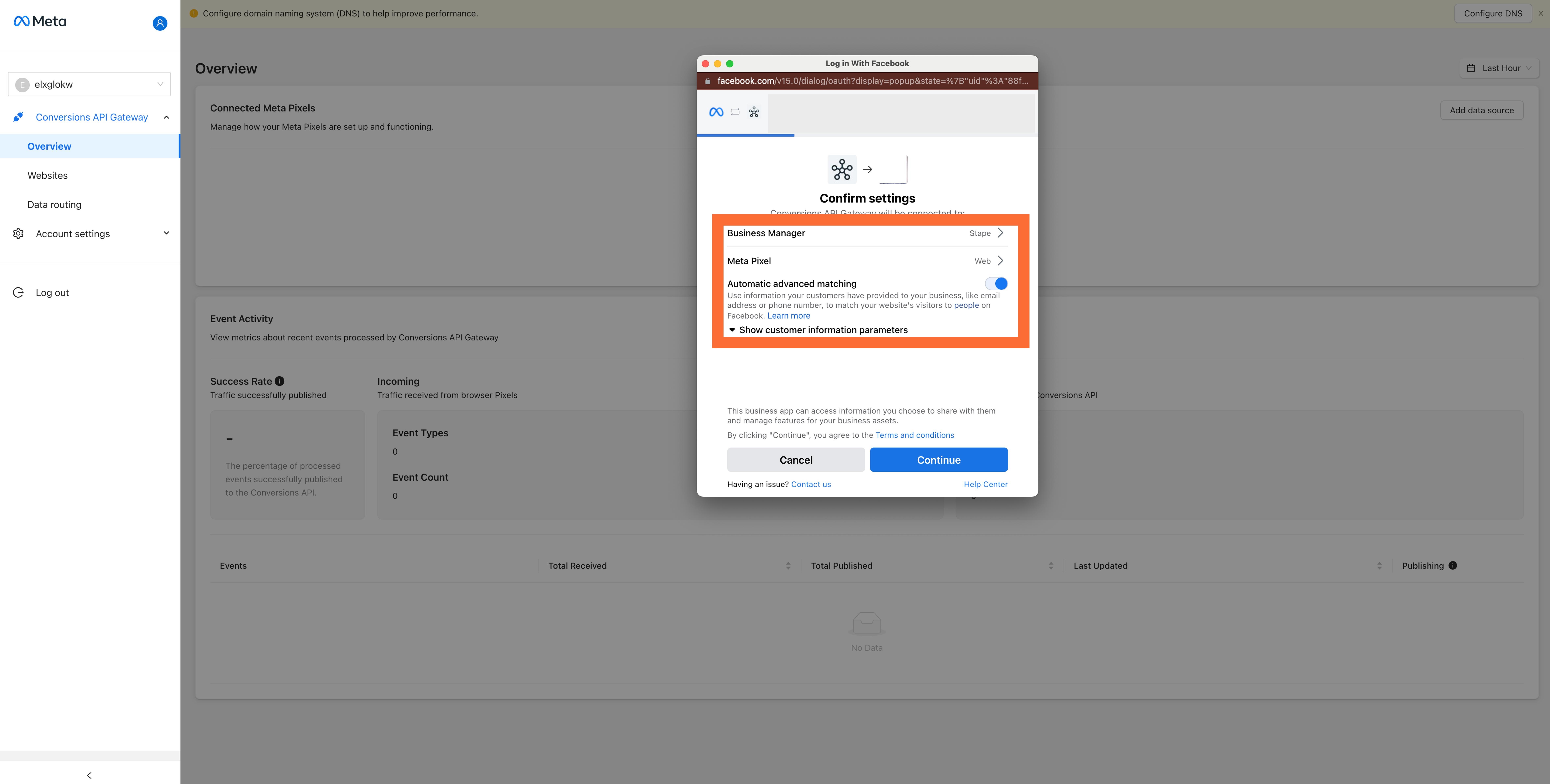
O Match Quality Score indica com que precisão o Meta consegue associar cada evento a um usuário real. Score acima de 8.0 garante melhor atribuição, otimização de campanha mais precisa e públicos de Lookalike mais qualificados. O Advanced Matching é a forma mais simples de elevar esse score sem modificar o código do site.
06 Passo 5 (opcional): Configurar domínio personalizado
Por padrão, a CAPIG usa o domínio capig.stape.biz. Para usar seu próprio domínio (ex: capig.seusite.com.br), siga os passos abaixo.
Um domínio personalizado oferece duas vantagens: (1) reduz a chance de bloqueio por ad blockers que filtram domínios conhecidos de terceiros e (2) melhora a aparência dos eventos no painel do Meta.
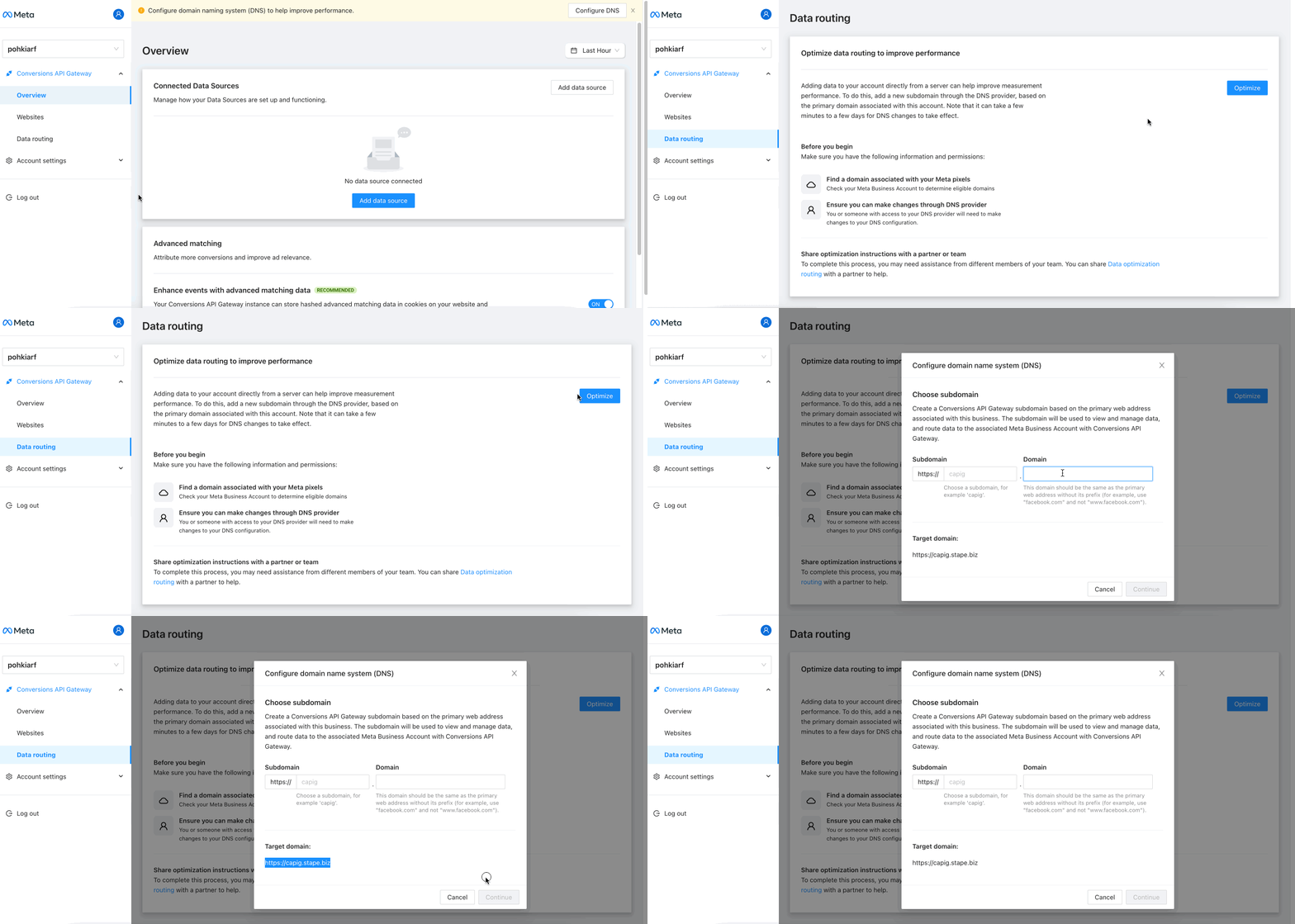
Como configurar
- No painel da Gateway, clique em Data Routing no menu lateral esquerdo
- Clique em Optimize
- Anote o subdomínio e o domínio exibidos (ex:
capig.seudominio.com) - Acesse o painel do seu provedor de DNS
- Crie um registro CNAME apontando o subdomínio escolhido para o domínio da Gateway
Exemplo de configuração no Cloudflare:
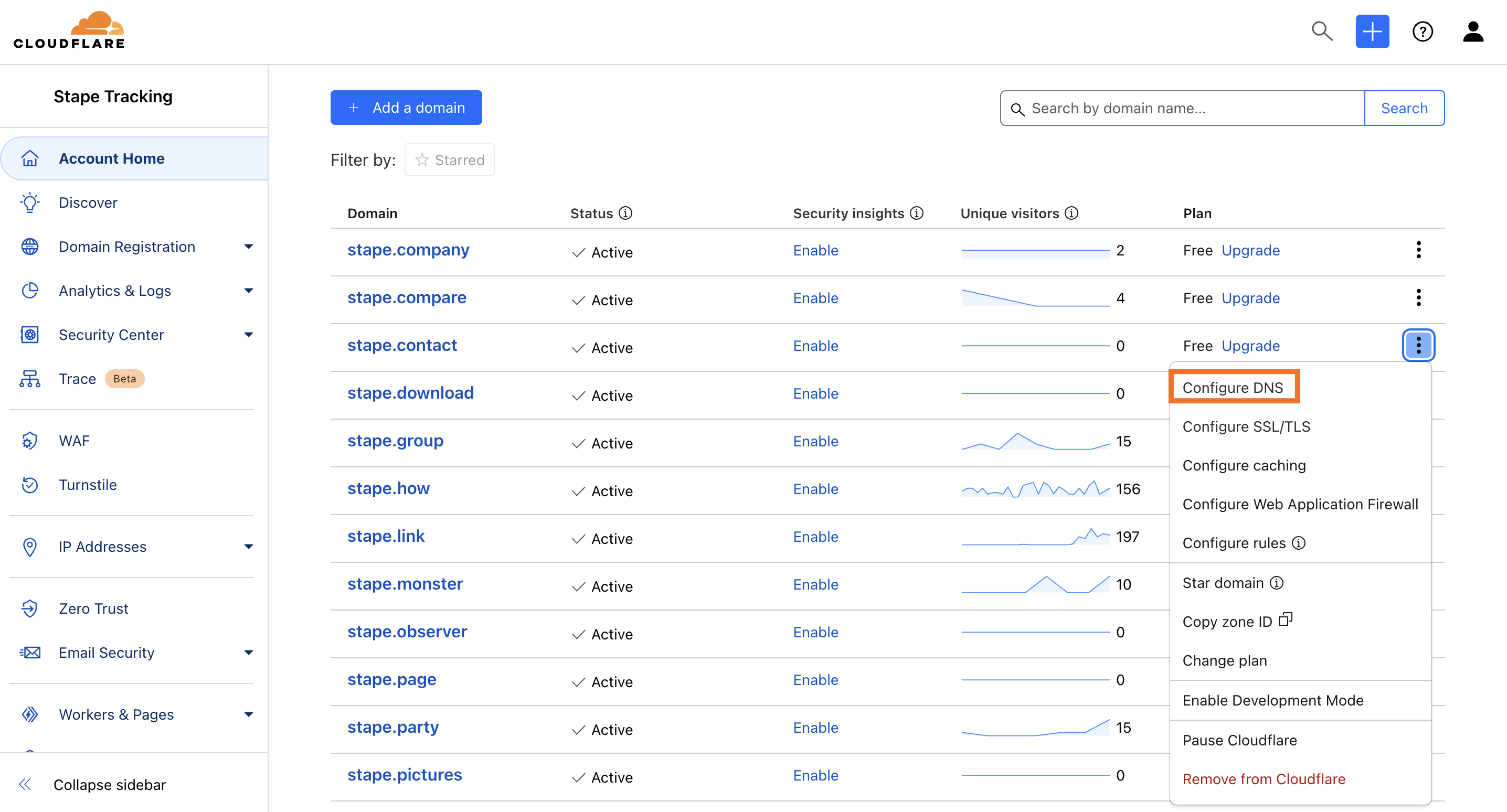
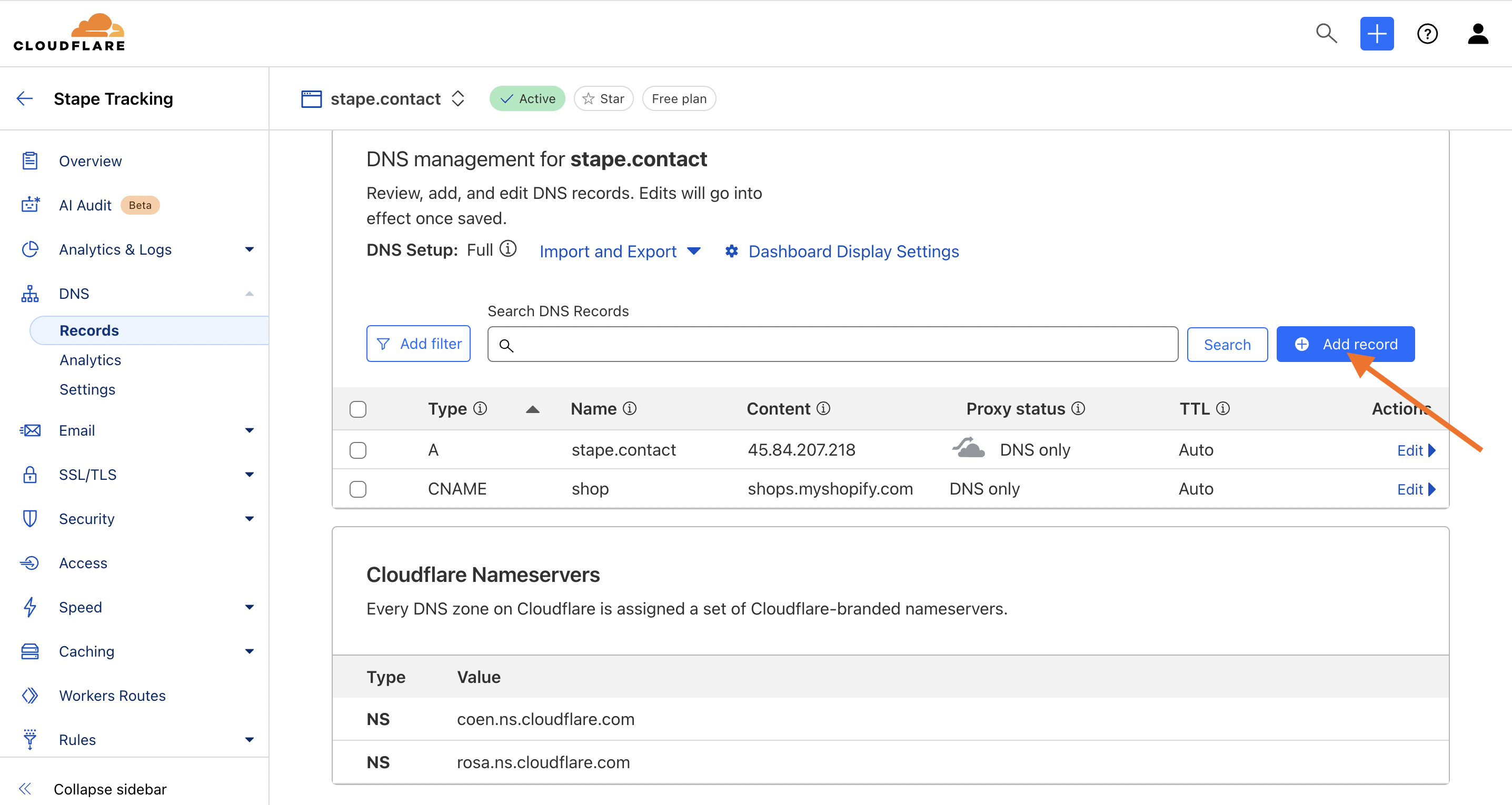
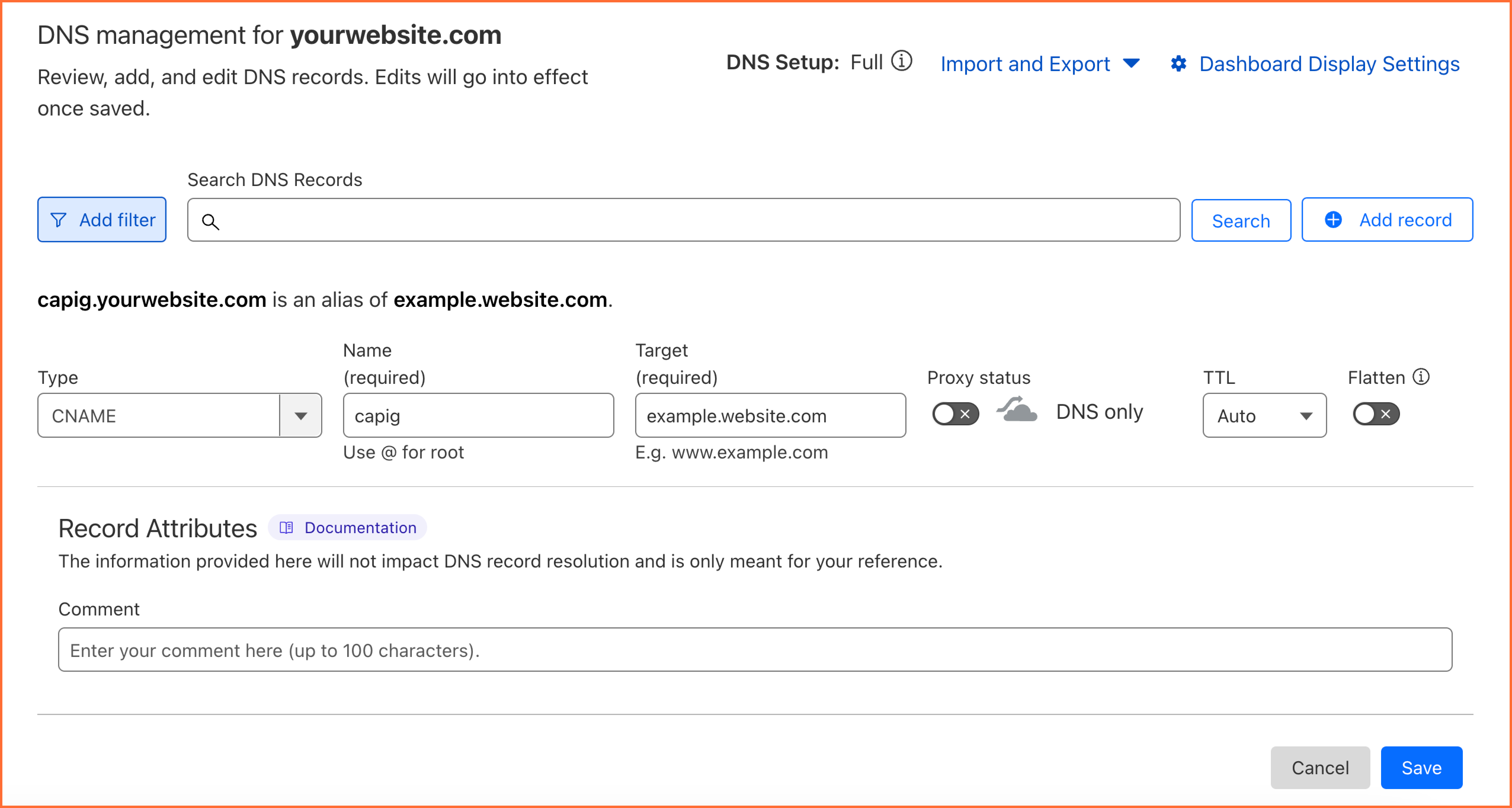
Após criar o registro CNAME, aguarde até 30 minutos para que o DNS propague. Se a página retornar erro 404 antes disso, é normal — aguarde e tente novamente. Para verificar se o registro está ativo, acesse dns.google e pesquise pelo seu subdomínio.
07 Passo 6 (opcional): Adicionar novos pixels
Uma mesma Gateway pode gerenciar múltiplos pixels — útil para agências ou infoprodutores com mais de um produto/domínio.
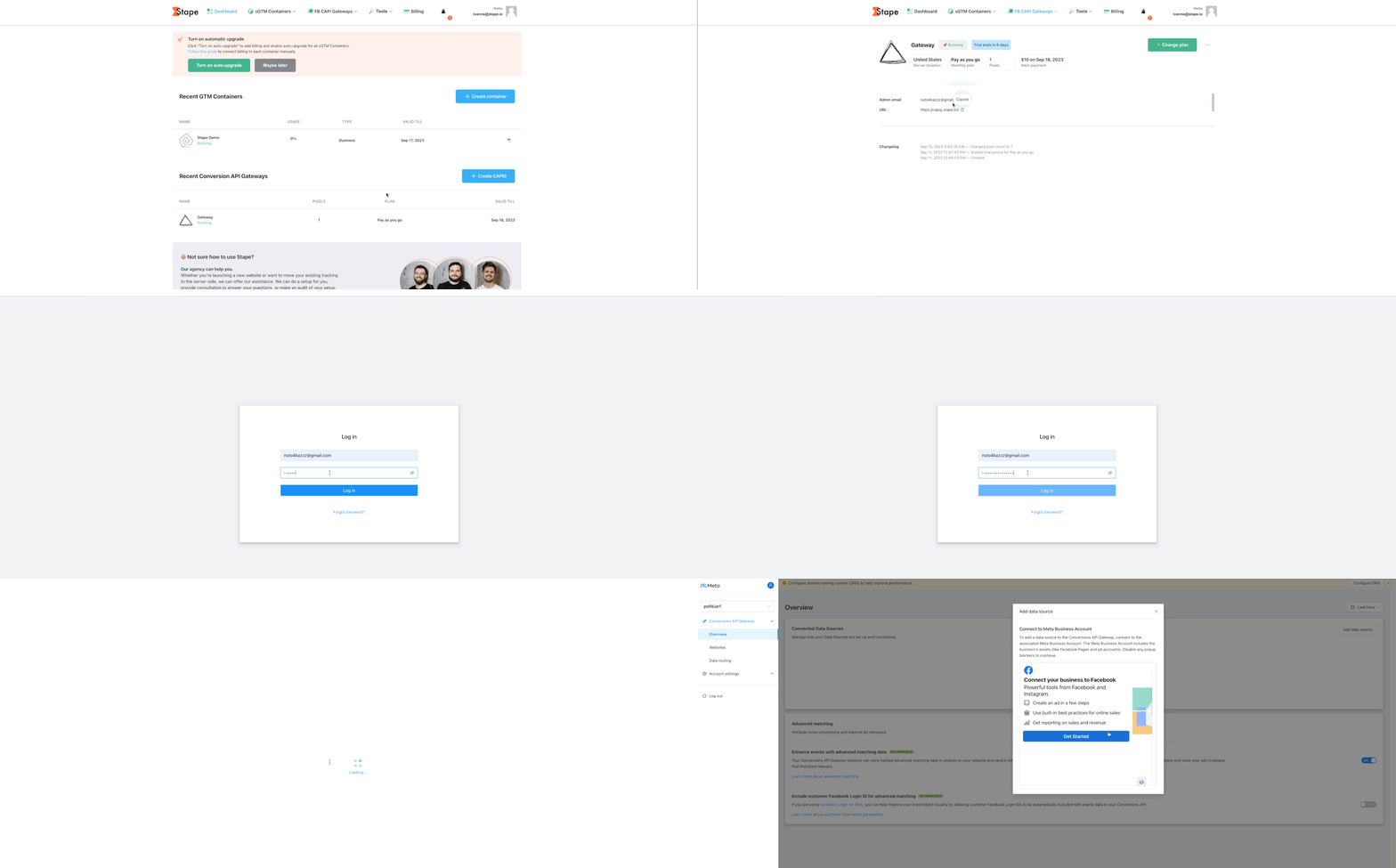
Para adicionar um novo pixel:
- Faça login na sua conta no Stape
- Acesse o container da Gateway desejada
- Localize a URL da Conversions API Gateway e faça login no hub
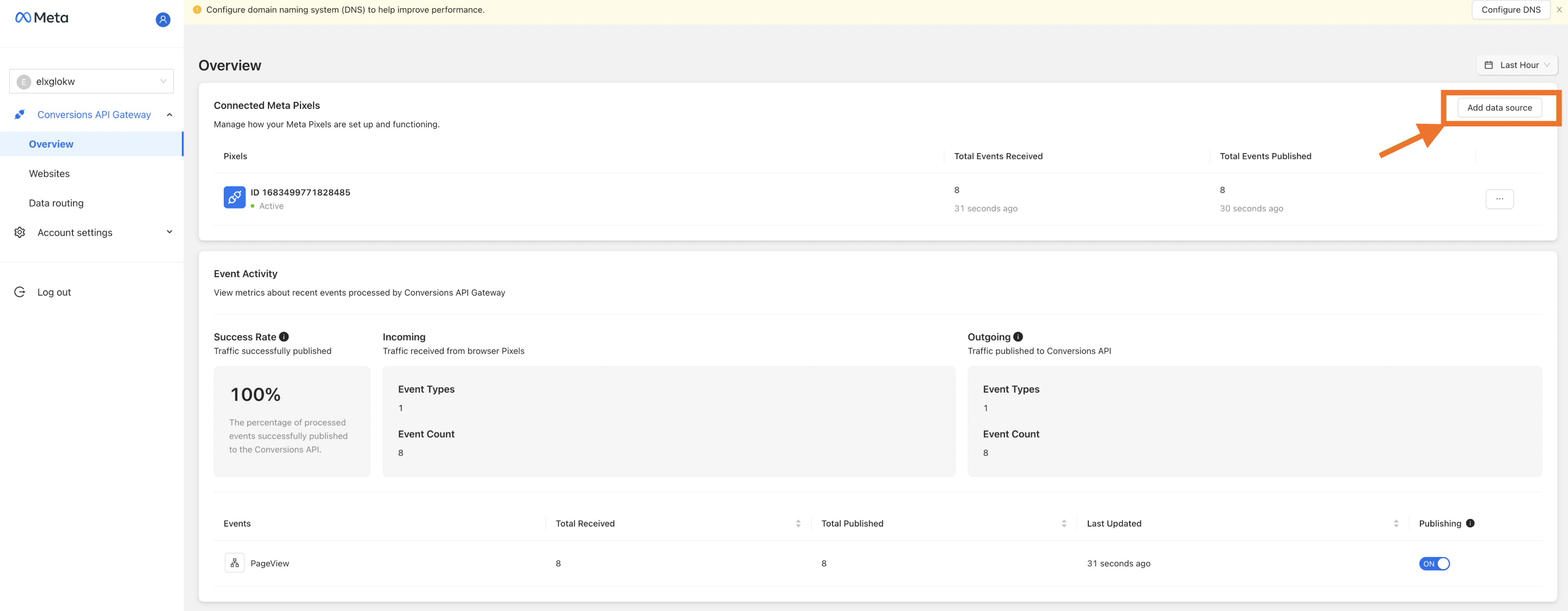
- Clique em Add data source e selecione o pixel
No plano pay-as-you-go, cada pixel adicional custa $10/mês. No plano Unlimited, até 100 pixels estão incluídos no valor fixo de $100/mês.
08 Passo 7: Setup concluído — visualizando os dados
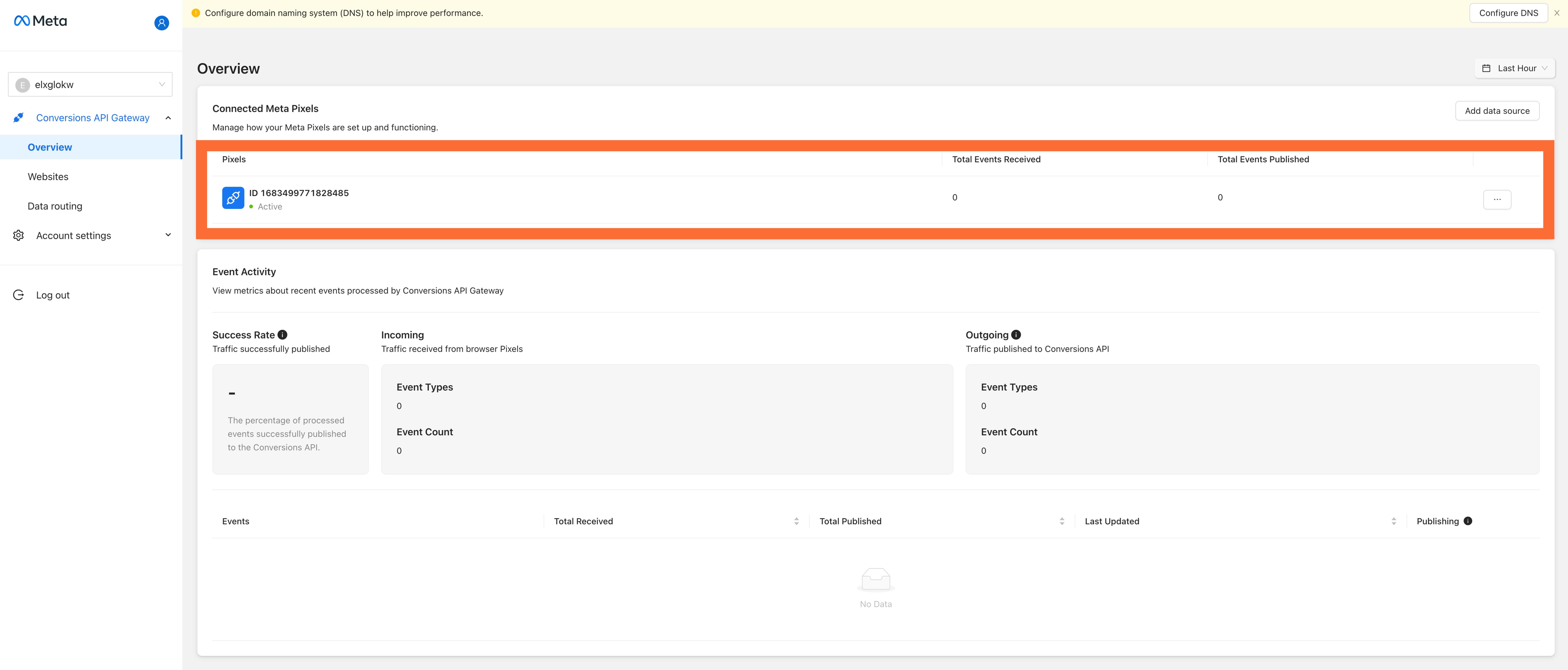
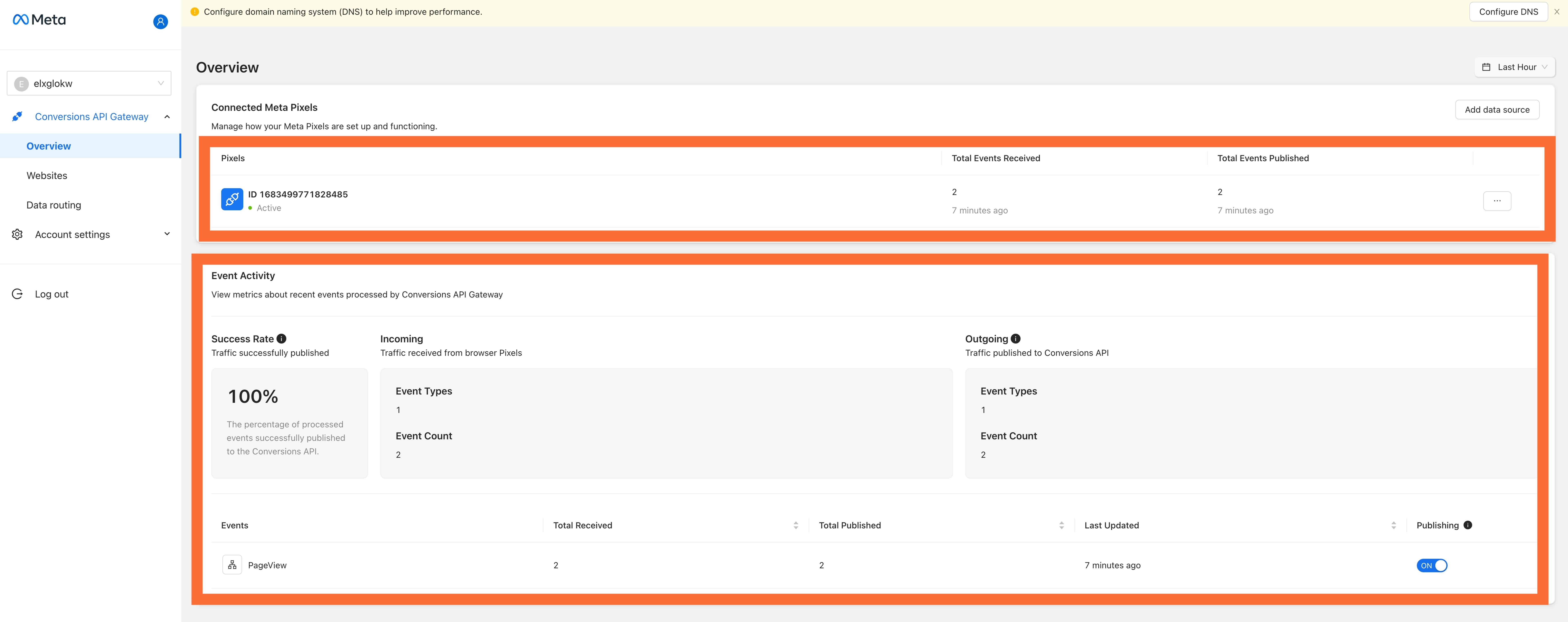
Com o pixel conectado e a Gateway ativa, o painel exibe o Meta Pixel no ambiente da Conversions API Gateway. Você consegue visualizar:
- Nome e ID do pixel conectado
- Status da conexão (ativo/inativo)
- Volume de eventos recebidos
- Últimos eventos processados com nome e timestamp
09 Passo 8: Testar a configuração
Antes de confiar nos dados em produção, valide que a CAPIG está recebendo e processando os eventos corretamente.
Verificação no painel da Gateway
Dentro de 30 minutos após a configuração, o contador de eventos deve ser maior que zero e os nomes dos eventos devem aparecer na interface.
Verificação no console do navegador
Abra o DevTools do seu navegador (F12 → aba Network) e filtre por capig ou pelo domínio da sua Gateway. Você deve ver requisições sendo enviadas para a URL da CAPIG a cada evento disparado na página.
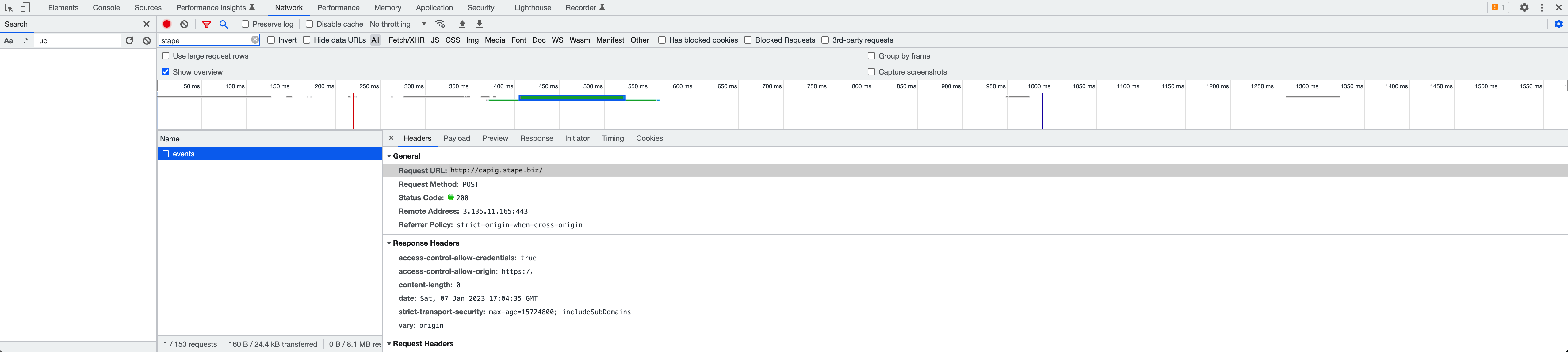
A URL padrão tem o formato: https://capig.stape.biz/ — ou seu domínio personalizado, se configurado no Passo 5.
Acesse o Gerenciador de Eventos na sua conta do Meta Ads. Em poucos minutos, os eventos enviados pela Gateway devem aparecer na coluna 'Recebido pelo servidor' — separados dos eventos do pixel do navegador. A deduplicação automática garante que o Meta não conte o mesmo evento duas vezes.
10 Perguntas frequentes
capig) e o valor deve apontar para o domínio da Gateway. Use o Google DNS para verificar se o registro está propagado.event_id único é gerado para cada evento — o Meta usa esse identificador para eliminar duplicatas entre o disparo do pixel (navegador) e o da Gateway (servidor). Nenhuma configuração adicional é necessária.Configuramos pixel + CAPI por você
Se você prefere não lidar com a parte técnica, nosso time instala, configura e valida o pixel do Meta com CAPI Gateway — garantindo Match Quality acima de 8.0 antes do seu próximo lançamento.